Logo üzerinden gönderilen e-Fatura ve e-İrsaliyeler her zaman ilk denemede karşı tarafa ulaşmaz. Gönderim sırasında alınan bazı durum kodları, belgenin henüz yolda olduğunu; bazıları ise gönderimin kesin olarak başarısız olduğunu gösterir. İkincisinde belgeyi elle yeniden göndermeniz gerekir. Bu yazıda hangi durumda yeniden gönderim yapılacağını ve Logo Connect ile Cloud Connect üzerinde izlenecek adımları anlattık.
Hangi durumda yeniden gönderim gerekir?
Belirleyici olan, durum sorgulaması sonrasında kodun nereye döndüğüdür:
- 1210 durum kodu alan e-belgeler, durum sorgulaması sonrası 1215 koduna dönerse,
- 1220 durum kodu alan belgeler, durum sorgulaması sonrası 1230 koduna dönerse,
ilgili fatura ve irsaliyeler yeniden gönderilmelidir. 1210 ve 1220 kodları belgenin hâlâ işlem sürecinde olduğunu gösterir; bu aşamada beklemek ve belirli aralıklarla durum sorgulamak yeterlidir. 1215 ve 1230 ise sürecin başarısızlıkla sonlandığı anlamına gelir.
Önce durum sorgulaması yapın
Mor renkli (1210, 1220) kayıtlarda doğrudan yeniden gönderim yapmayın. Önce durum sorgulaması çalıştırın; kayıt kırmızıya (1215, 1230) dönerse yeniden gönderim adımlarına geçin. Renk ve kodların tamamı için giden kutusu renk ve durum kodları yazımıza bakabilirsiniz.
Logo Connect kullananlar için işlem adımları
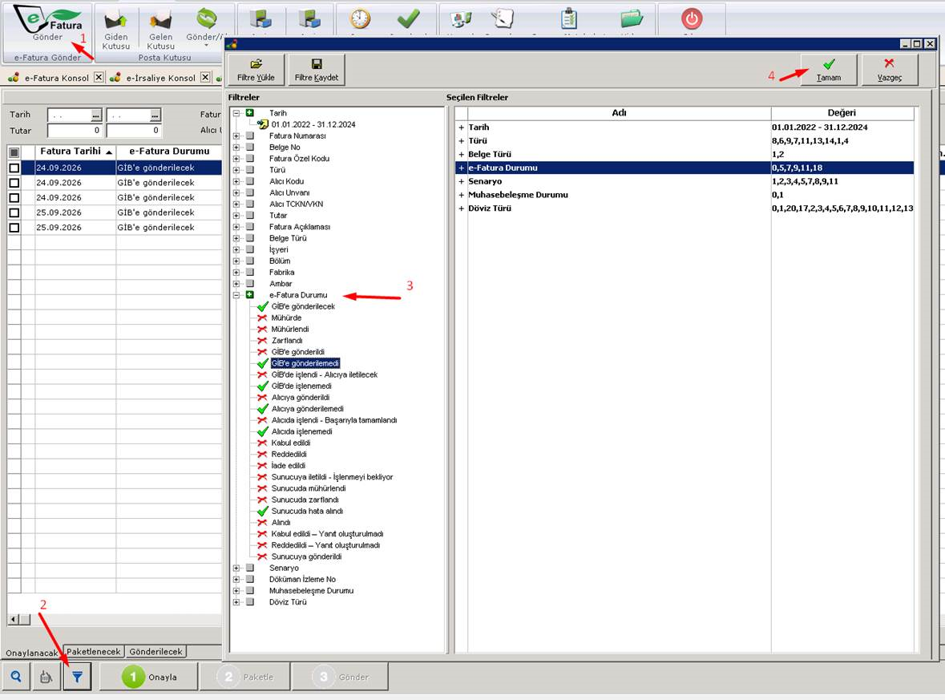
- e-Fatura Gönder ekranını açın.
- Filtrele seçeneğine girin.
- e-Fatura Durumu filtresinde şu seçenekleri işaretleyin: GİB’e Gönderilecek, GİB’e Gönderilemedi, GİB’de İşlenemedi, Alıcıya Gönderilemedi, Alıcıda İşlenemedi, Sunucuda Hata Alındı.
- Listelenen kayıtlar içinden hata alan kayıtları seçin.
- Onayla → Paketle → Gönder adımlarını sırayla uygulayarak yeniden gönderimi tamamlayın.

Cloud Connect e-Devlet modülü kullananlar için işlem adımları
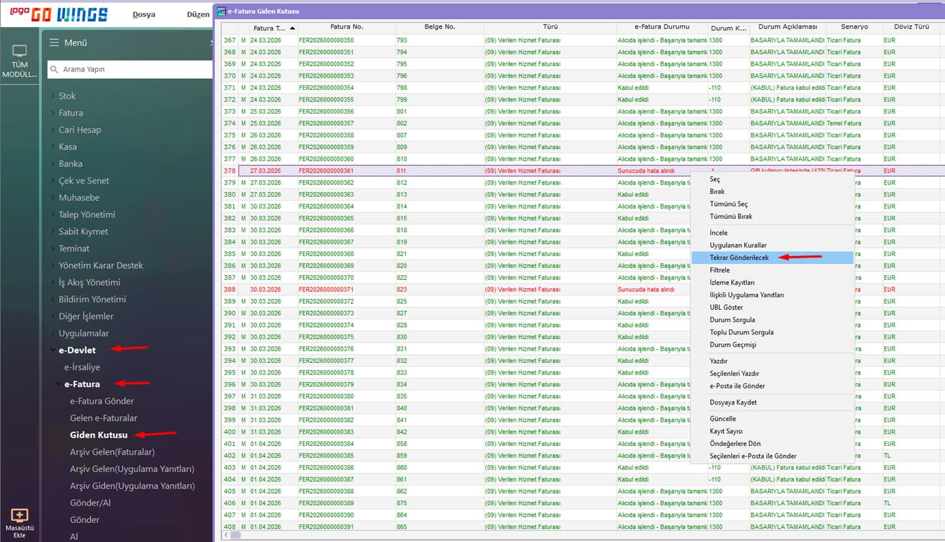
- e-Devlet \ e-Fatura \ Giden Kutusu ekranını açın.
- Hatalı kaydın üzerinde sağ tıklayıp Tekrar Gönderilecek seçeneğini işaretleyin.
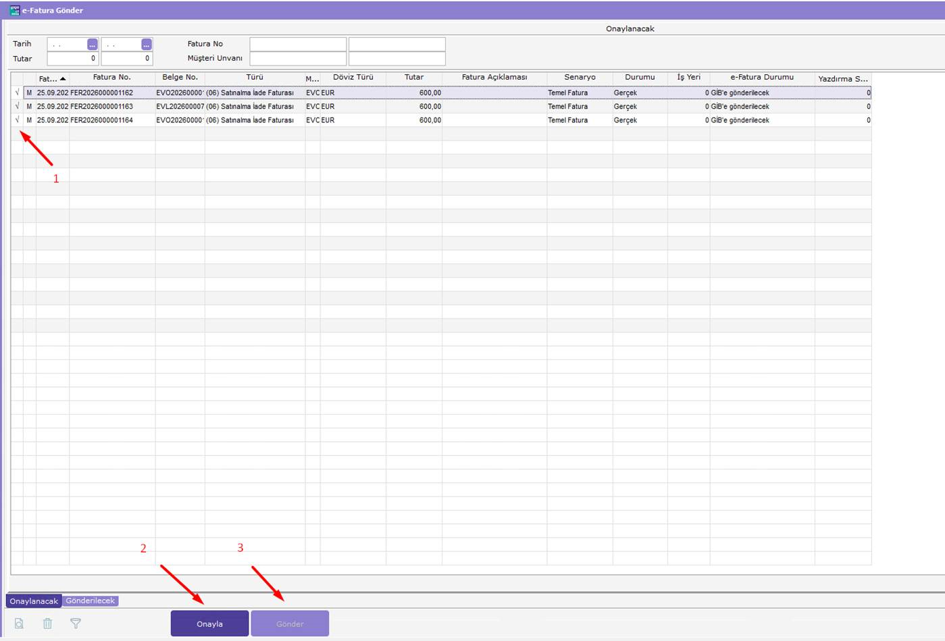
- e-Devlet \ e-Fatura \ e-Fatura Gönder ekranına geçin.
- Hata alan kayıtları seçin.
- Onayla → Gönder adımlarıyla yeniden gönderimi tamamlayın.


e-İrsaliye için de aynı yol
Yukarıdaki adımlar e-İrsaliye belgeleri için de geçerlidir; yalnızca ilgili menüyü e-İrsaliye olarak seçmeniz yeterlidir.
Takıldığınız bir nokta mı var?
İdeanet destek ekibi Logo e-Dönüşüm çözümlerinde yaşadığınız sorunlarda yanınızda. Bize ulaşın ya da diğer e-Devlet destek dökümanlarımızı inceleyin.