Cloud Connect kullanırken e-Fatura, e-Arşiv ve e-İrsaliye belgelerini Dosyaya Kaydet ile topluca dışarı alırken her seferinde klasör ve format seçmek zorunda değilsiniz. İki ekranda yapacağınız tanımla dosya yolu, dosya formatı ve dosya adı kendiliğinden gelir.
1. Adım: Kayıt klasörünü tanımlayın
İzle \ Seçenekler menüsüne tıklayın.

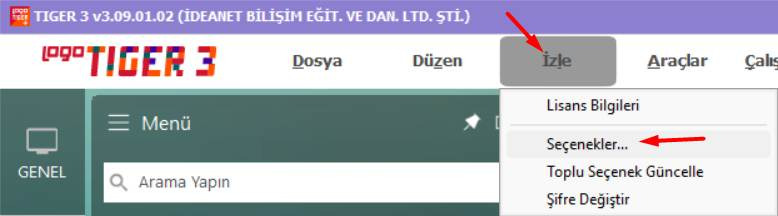
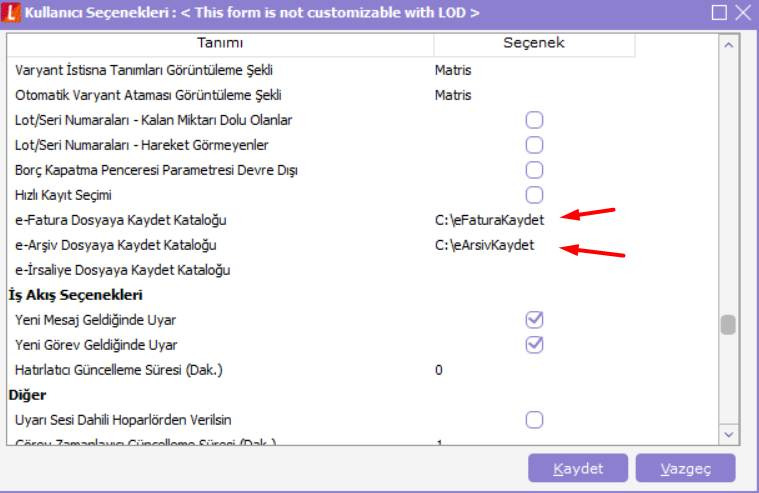
Açılan Kullanıcı Seçenekleri ekranında e-Fatura Dosyaya Kaydet Kataloğu ve e-Arşiv Dosyaya Kaydet Kataloğu alanlarına, belgelerin toplu kaydedileceği dosya yolunu yazın. e-İrsaliye kullanıyorsanız onun satırını da doldurun.

2. Adım: Dosya formatı ve dosya adı
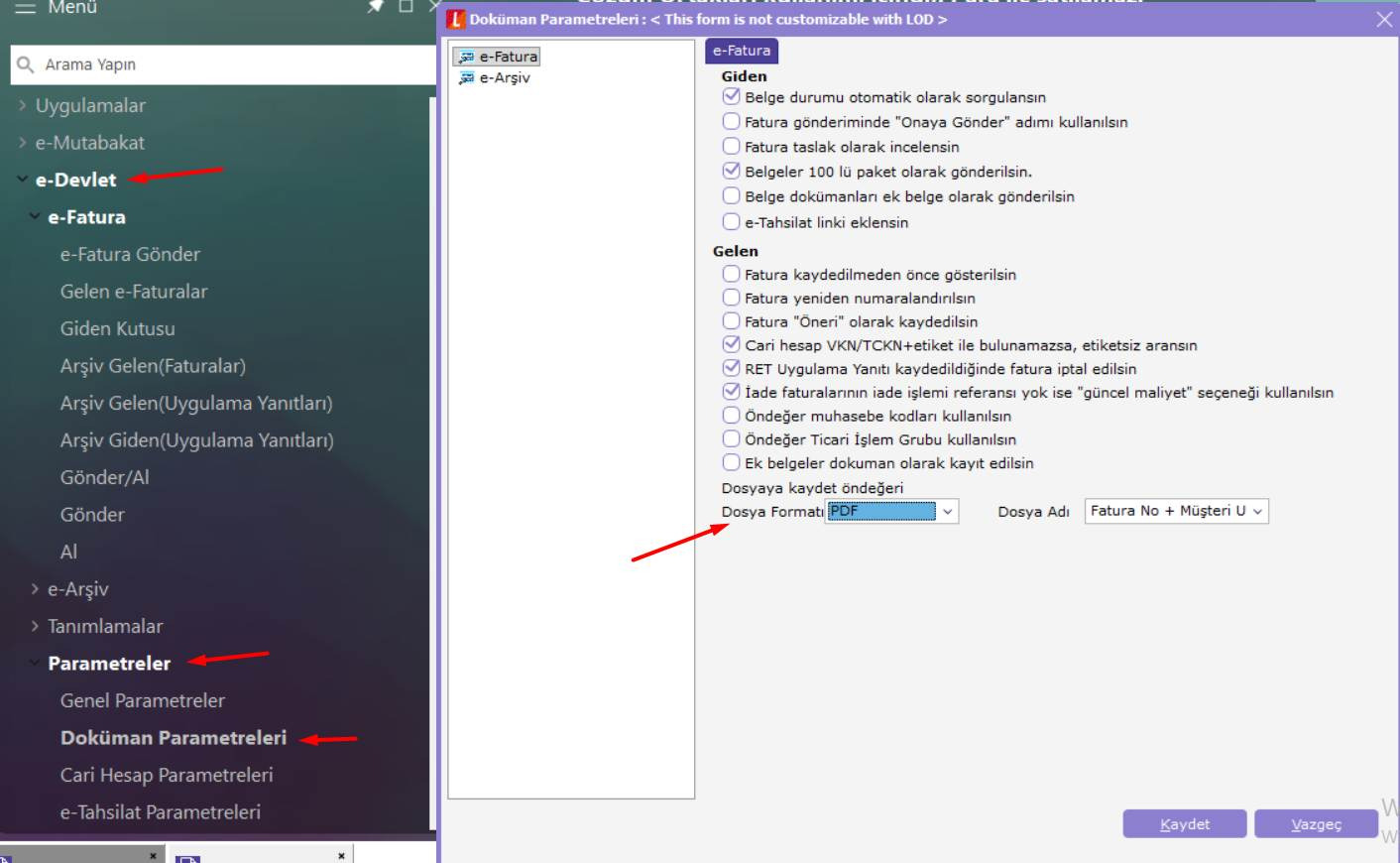
e-Devlet \ Parametreler \ Doküman Parametreleri menüsünü açın. Gelen ekranda e-Fatura, e-Arşiv ve varsa e-İrsaliye sekmelerinde Dosya Formatı ve Dosya Adı ön değerlerini seçip kaydedin.

3. Adım: Dosyaya kaydetme
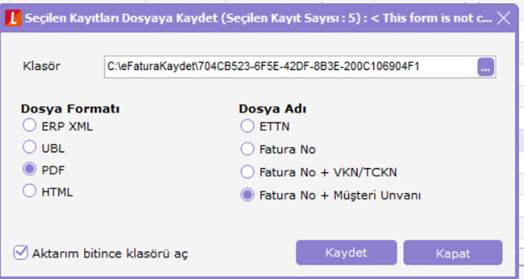
e-Devlet \ e-Fatura \ e-Fatura Gönder menüsüne gidin. Kaydetmek istediğiniz faturaları seçip sağ tıklayın ve Dosyaya Kaydet seçeneğine tıklayın. Tanımladığınız dosya dizini, formatı ve dosya adı kalıbı otomatik olarak gelir.

Dosya adı seçimi neden önemli?
Dosya Adı alanında Fatura No + Müşteri Unvanı gibi bir kalıp seçerseniz, klasördeki PDF’leri açmadan hangi faturanın hangisi olduğunu görürsünüz. Toplu kaydedilen belgelerde arşivleme bu sayede çok kolaylaşır.
Takıldığınız bir nokta mı var?
İdeanet destek ekibi Logo ürünlerinde yaşadığınız sorunlarda yanınızda. Bize ulaşın ya da diğer Logo destek dökümanlarımızı inceleyin.