İhracat operasyon fişleri ekranında sağ tuş menüsünde Muhasebeleştir seçeneğini göremiyorsanız, sebebi çoğunlukla tek bir eksiktir: fişe intaç tarihi girilmemiştir. Intaç tarihi girildiği anda seçenek menüde belirir.
Durum
İhracat operasyon fişi üzerinde sağ tıkladığınızda açılan listede Muhasebeleştir seçeneği yer almaz.

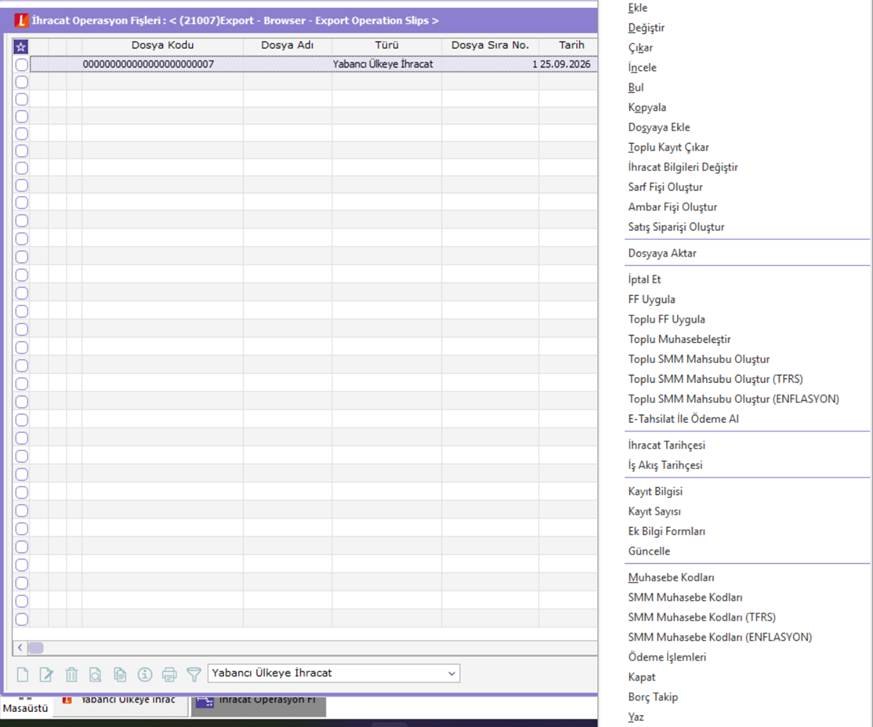
1. Adım: İntaç tarihi girişi
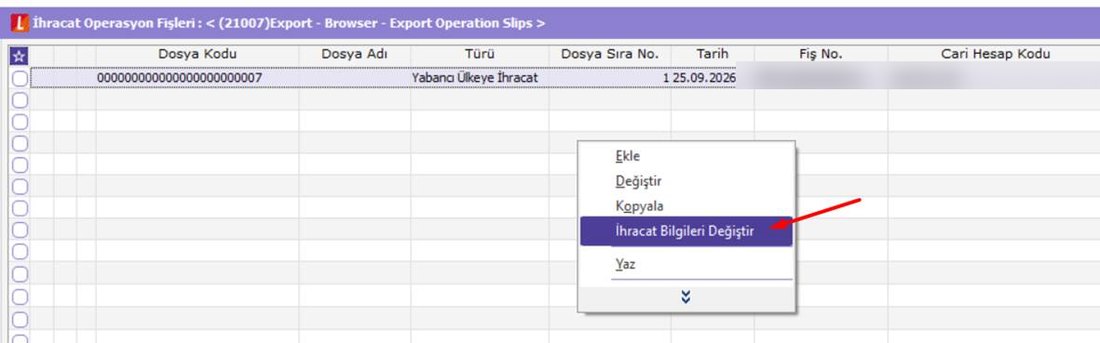
- İhracat operasyon fişleri ekranında ilgili fiş üzerinde sağ tıklayın.
- İhracat Bilgileri Değiştir seçeneğine tıklayın.

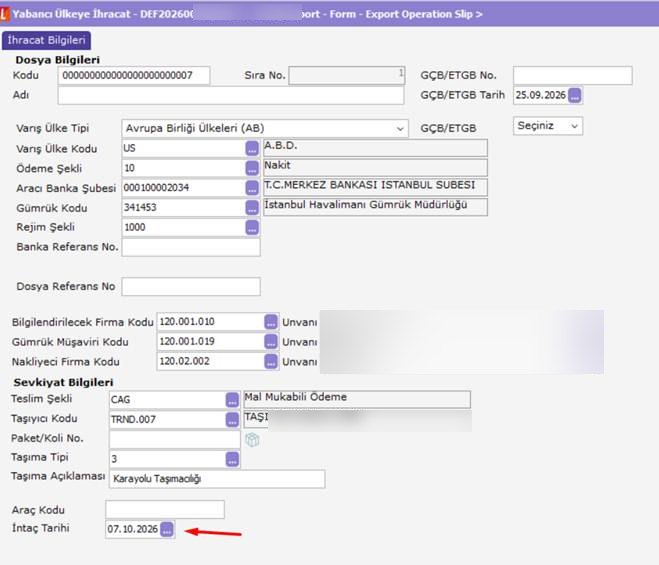
Açılan ekranda İntaç Tarihi alanı müdahale edilebilir olarak gelir. Tarih bilgisini doldurduktan sonra kaydedin.

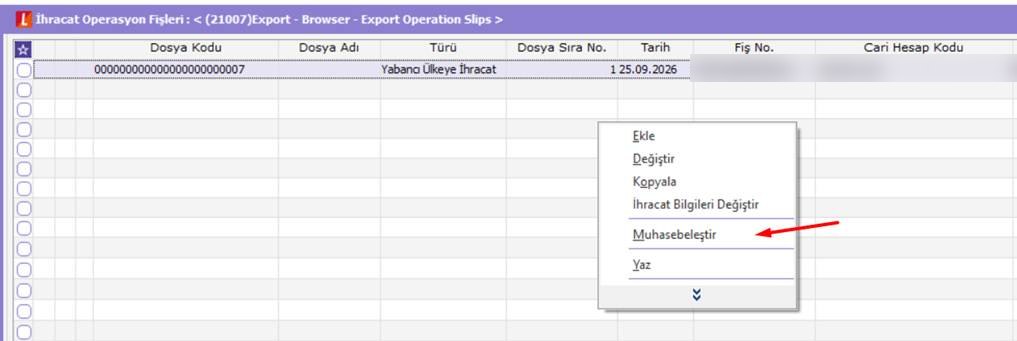
2. Adım: Muhasebeleştirme
İntaç tarihi kaydedildikten sonra ihracat operasyon fişi üzerinde sağ tıklayın ve Muhasebeleştir seçeneğine tıklayarak işlemi tamamlayın.

Sıralama önemli
Muhasebeleştir seçeneği intaç tarihi girilmeden menüde aktif hale gelmez. Fişi muhasebeleştiremiyorsanız önce İhracat Bilgileri Değiştir ekranından tarihi girip kaydedin.
Takıldığınız bir nokta mı var?
İdeanet destek ekibi Logo ürünlerinde yaşadığınız sorunlarda yanınızda. Bize ulaşın ya da diğer Logo destek dökümanlarımızı inceleyin.