Muhasebe fişlerini tek tek yazdırmak yerine, seçtiğiniz fişlerin tamamını tek işlemde PDF olarak kaydedebilirsiniz. Her fiş kendi numarasıyla ayrı bir PDF dosyası olarak oluşur.
1. Adım: Kayıt klasörünü tanımlayın
İzle \ Seçenekler menüsüne tıklayın.

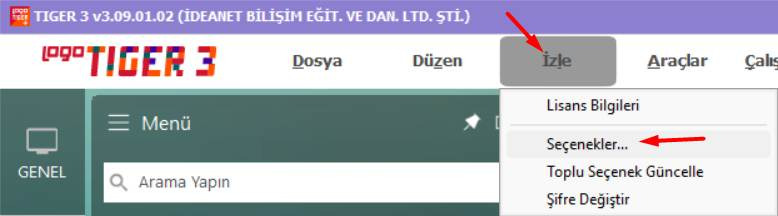
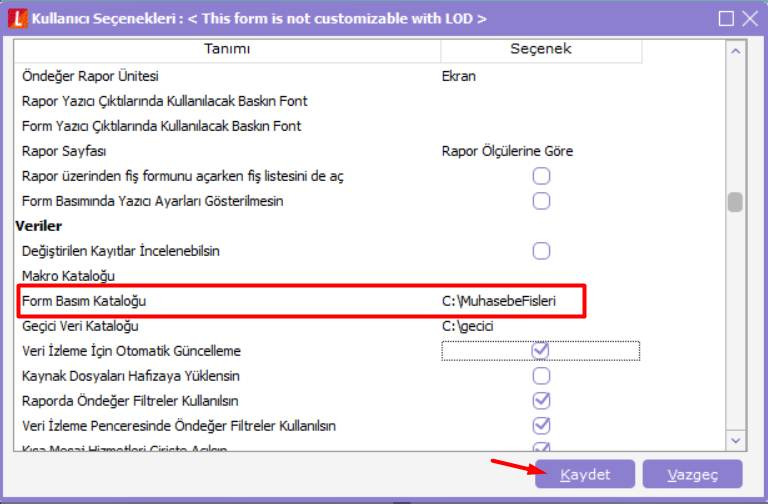
Açılan ekranda Form Basım Kataloğu alanından muhasebe fişlerinin kaydedileceği dosya yolunu seçip kaydedin.

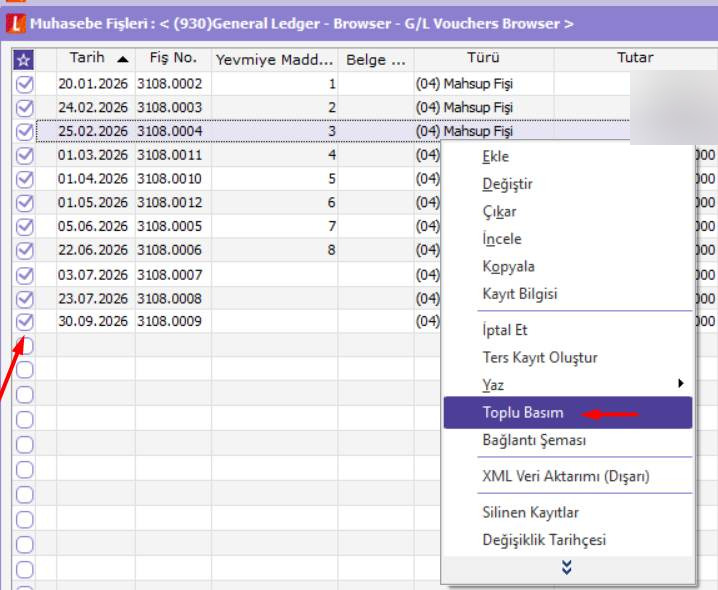
2. Adım: Fişleri seçin
Genel Muhasebe \ Hareketler \ Muhasebe Fişleri ekranına gidin. Basılacak fişleri sol taraftan işaretleyin ya da tümünü almak için klavyeden CTRL+A ile toplu seçim yapın. Ardından sağ tıklayıp Toplu Basım seçeneğine tıklayın.

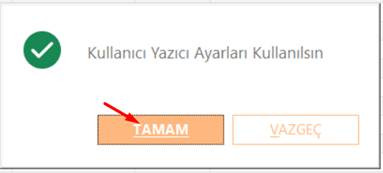
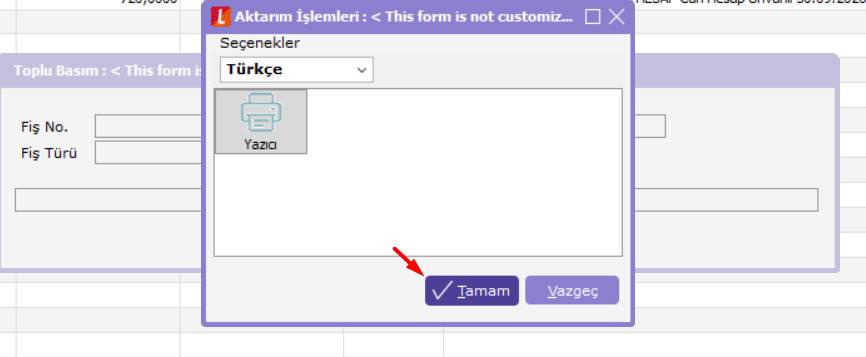
Çıkan uyarıya Tamam deyin.

3. Adım: Basım ünitesini PDF yapın
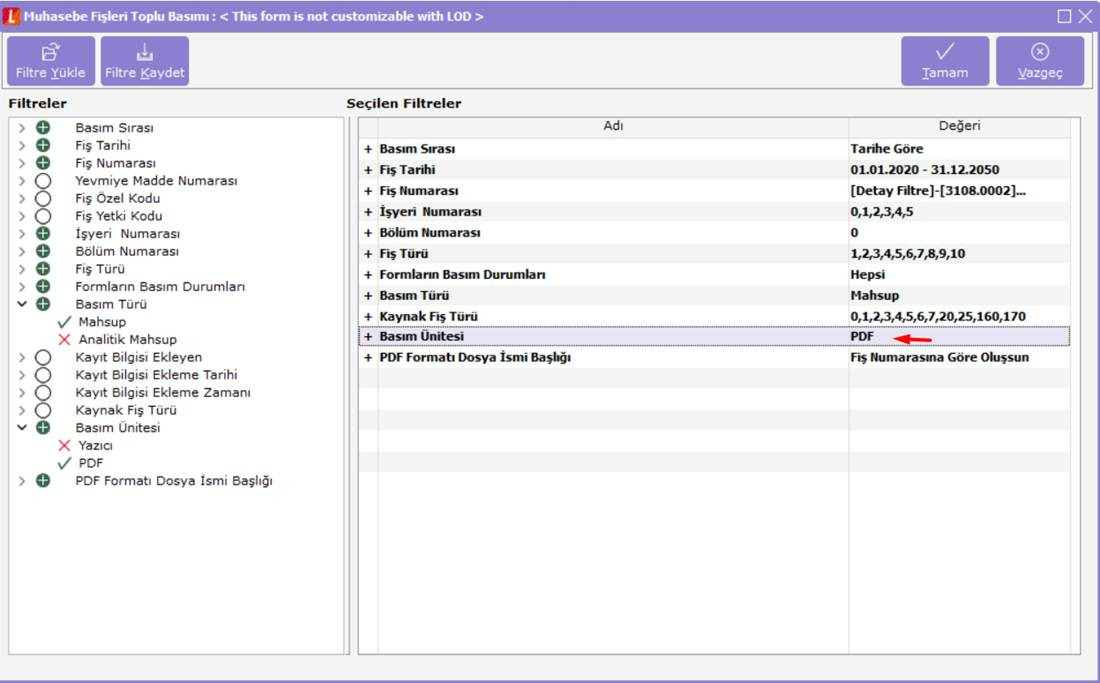
Gelen filtre ekranında Basım Ünitesi: PDF seçimini yapıp Tamam deyin.


Sonuç
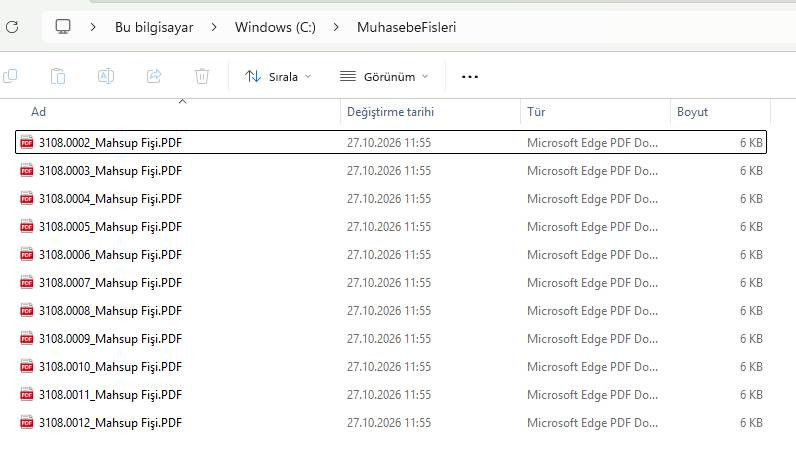
İşlem bittikten sonra 1. adımda belirttiğiniz klasörü açın. Seçtiğiniz mahsup fişleri, fiş numarasına göre adlandırılmış ayrı PDF dosyaları olarak orada durur.

Dosya adı kalıbını filtre ekranından seçebilirsiniz
Filtre ekranındaki PDF Formatı Dosya İsmi Başlığı satırı, dosyaların nasıl adlandırılacağını belirler. Fiş numarasına göre oluşturmak, arşivde fişi aramayı kolaylaştırır.
Takıldığınız bir nokta mı var?
İdeanet destek ekibi Logo ürünlerinde yaşadığınız sorunlarda yanınızda. Bize ulaşın ya da diğer Logo destek dökümanlarımızı inceleyin.