Logo’da Satış ve Satınalma modüllerinde bekleyen irsaliyeleri tek tek faturalamak yerine toplu faturalayabilirsiniz. İki ayrı yöntem var; hangisini seçeceğiniz, her faturayı tek tek görmek isteyip istemediğinize göre değişiyor.
1. Yöntem: İrsaliye ekranından faturalama
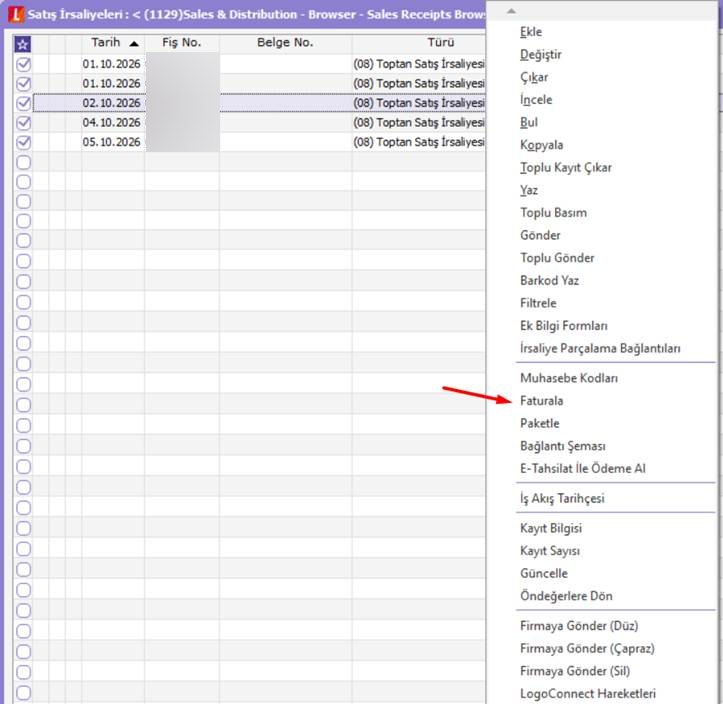
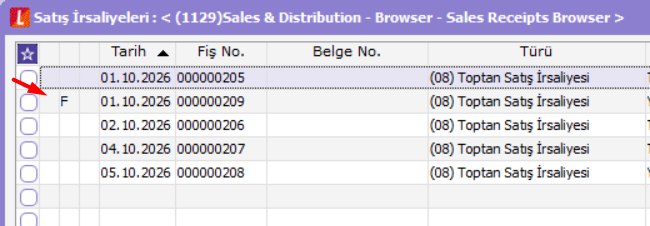
- Satış irsaliyeleri ekranında faturalanmamış irsaliyeleri sol taraftan işaretleyin ya da klavyeden CTRL+A ile tümünü seçin.
- Seçim üzerinde sağ tıklayıp Faturala seçeneğine tıklayın.

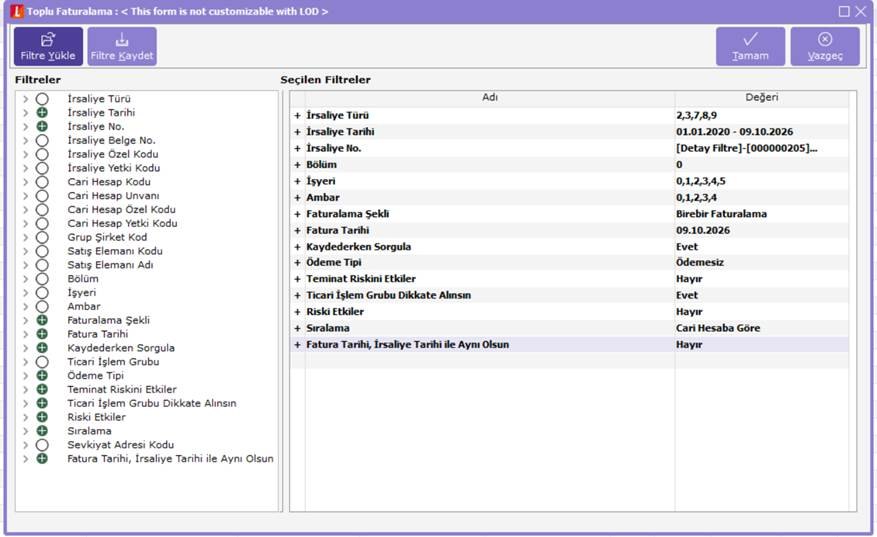
Kaydederken Sorgula filtresi
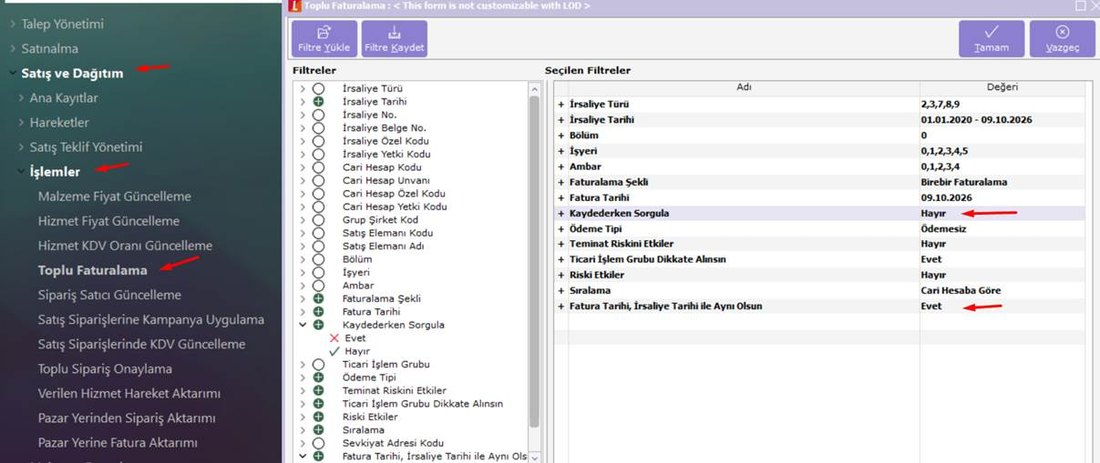
Filtre ekranındaki Kaydederken Sorgula seçeneği sürecin nasıl ilerleyeceğini belirler:
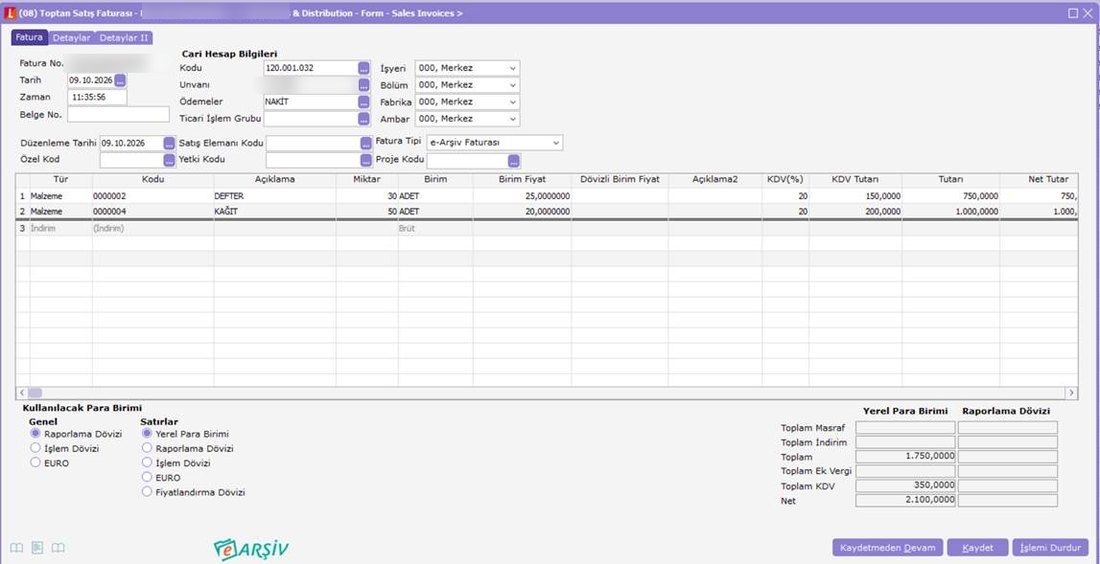
- Evet: Her irsaliye için fatura ekranı sırayla açılır; Kaydet butonuna basarak ilerlersiniz.
- Hayır: Fatura ekranı hiç açılmadan faturalama doğrudan tamamlanır.

Kaydetmeden Devam dediğinizde ise ekrandaki fatura kaydedilmeden bir sonraki fatura gelir.


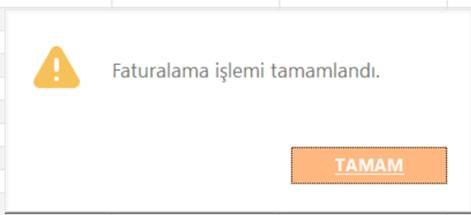
İşlem bittiğinde kaydedilen irsaliyelerin sol tarafında faturalandığını gösteren F işareti belirir. Kaydetmeden devam edilen irsaliyeler ise açıkta bekler.

2. Yöntem: Toplu Faturalama menüsü
Menü yolu ürün grubuna göre şöyledir:
- Satış ve Dağıtım \ İşlemler \ Toplu Faturalama
- Satınalma \ İşlemler \ Toplu Faturalama
Bu ekrandaki Fatura Tarihi, İrsaliye Tarihi ile Aynı Olsun parametresi fatura tarihini belirler:
- Evet: Fatura tarihi, irsaliyenin kendi tarihine göre oluşur.
- Hayır: Tüm irsaliyeler günün tarihiyle faturalanır.


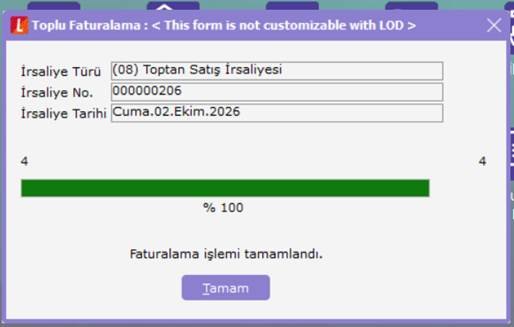
Sonucu kontrol etme
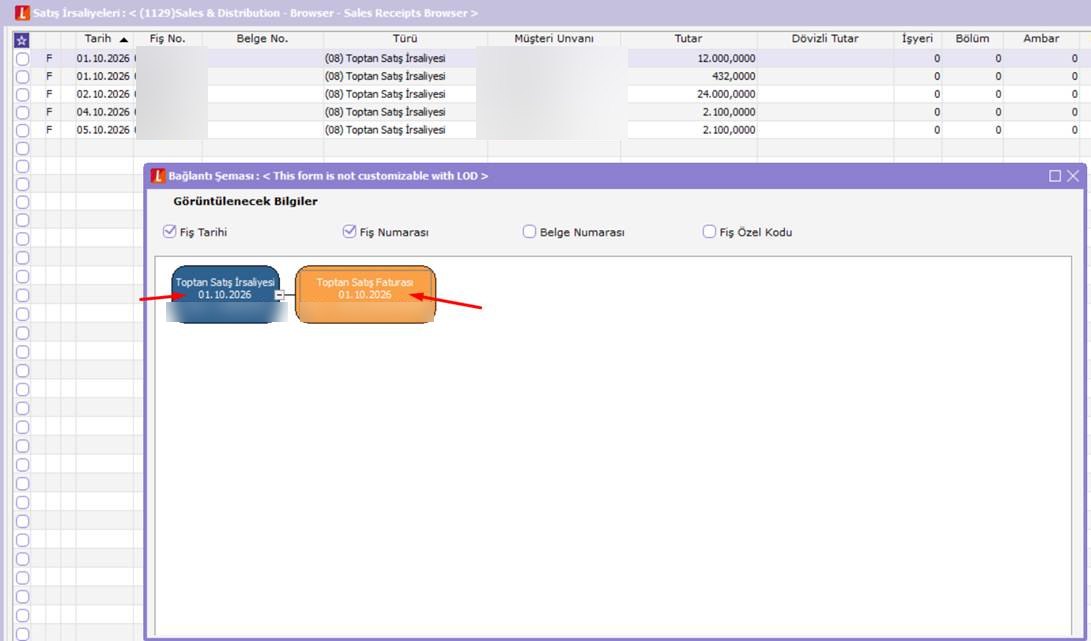
İşlem sonrası satış irsaliyeleri ekranına döndüğünüzde açıktaki tüm irsaliyelerde F işaretini görürsünüz. İrsaliye üzerinde sağ tıklayıp Bağlantı Şeması seçeneğiyle irsaliyeye bağlı tüm hareketleri ve fatura tarihlerinin aynı olduğunu görüntüleyebilirsiniz.

Hangi yöntemi seçmeli?
Faturaları tek tek görüp kontrol etmek istiyorsanız 1. yöntemi Kaydederken Sorgula: Evet ile kullanın. Çok sayıda irsaliyeyi hızlıca kapatmak istiyorsanız 2. yöntem daha pratiktir.
Takıldığınız bir nokta mı var?
İdeanet destek ekibi Logo ürünlerinde yaşadığınız sorunlarda yanınızda. Bize ulaşın ya da diğer Logo destek dökümanlarımızı inceleyin.