
KDV1 ve KDV2 e-Beyan desteğiyle Logo Tiger 3 Enterprise ve Tiger Wings Enterprise kullanıcıları artık bu beyannameleri Gelir İdaresi Başkanlığı’nın e-Beyan servisleri üzerinden doğrudan programdan gönderebiliyor. Beyanname gönderimi, tahakkuk oluşturma, onaylama, GİB’den silme ve PDF indirme işlemleri tek ekrandan yapılabiliyor. Geliştirmeler 3.09 sürümü ile 3.07.02.01 ve 3.08.02.01 patch’lerinde tamamlandı.
Başlamadan Önce Kontrol Edin
- Firma veya işyeri bazında Entegratör Bilgileri tanımlı olmalı.
- GİB Token bilgisi girilmiş olmalı.
- Mükellef Grubu seçilmiş olmalı.
- Kullanıcının ilgili ekranlara erişim yetkisi bulunmalı.
Not: Entegratör Bilgileri ekranındaki şifre alanında ) } * ? karakterleri kullanılmamalı; aksi halde “Entegratör bilgileri geçersizdir” uyarısı alınabilir.
1. Firma / İşyeri Tanımı: e-Beyanname Sekmesi
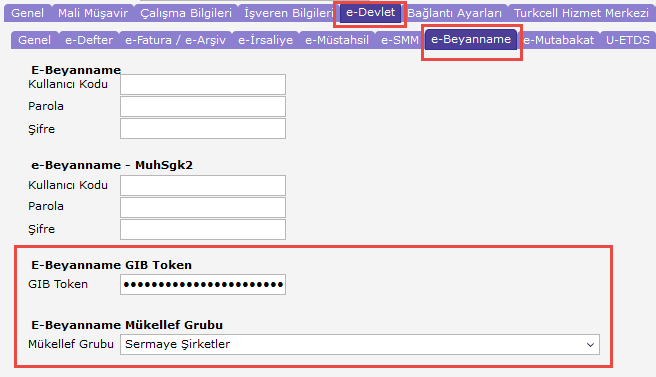
Firma ve İşyeri tanımlarında e-Devlet > e-Beyanname sekmesine iki yeni alan eklendi:
- GİB Token: e-Beyan servislerinde kullanılacak token bilgisi.
- Mükellef Grubu: Listeden seçilir. Seçim yapılmadan gönderim yapılamaz.
Beyanname ekranında belirli bir işyeri seçiliyse işyeri tanımındaki bilgiler, İşyeri = Hepsi seçiliyse firma tanımındaki bilgiler kullanılır.
2. e-Beyan Servisine Gönderim Seçeneği
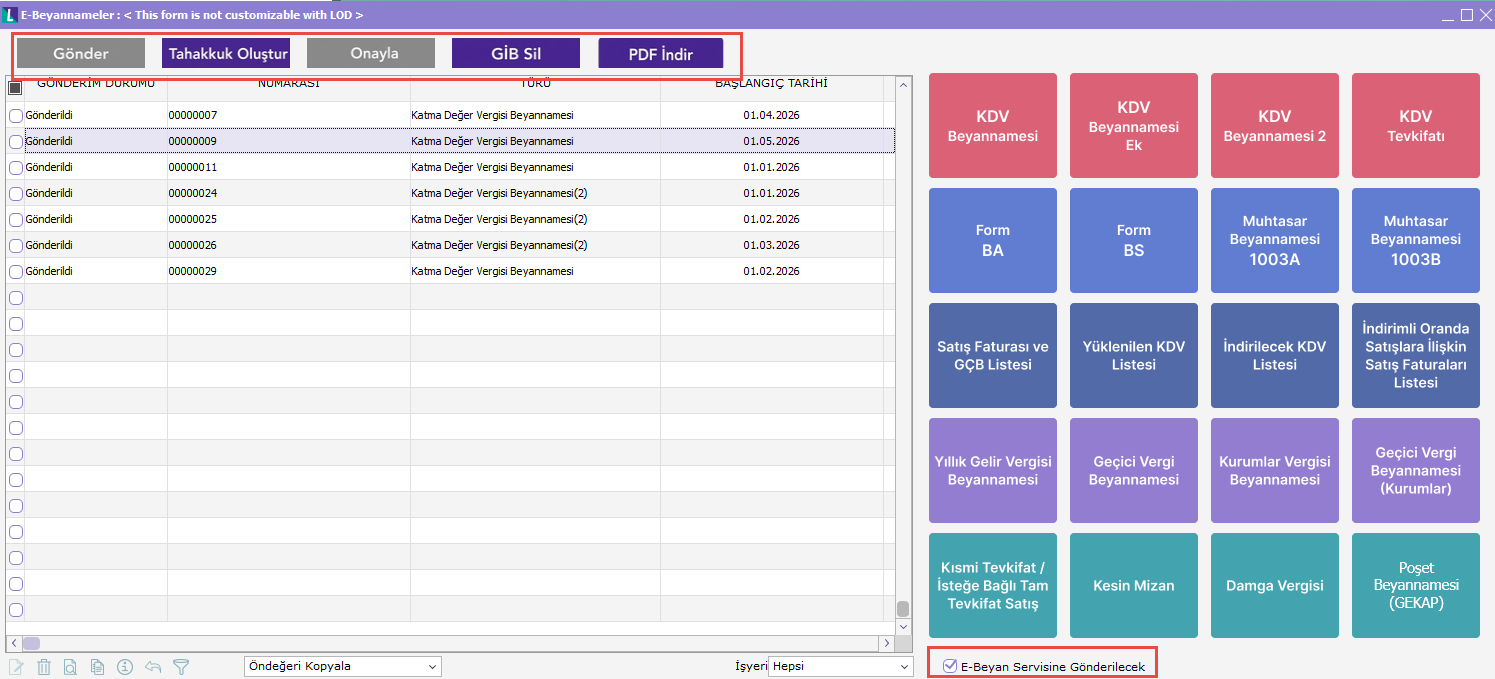
e-Beyannameler ekranına “e-Beyan Servisine Gönderilecek” seçeneği eklendi:
- İşaretli değilse: Mevcut BDP süreci devam eder (XML Oluştur, Paket Oluştur, BDP Kontrol, Gönder).
- İşaretliyse: e-Beyan butonları aktif olur: Gönder, Tahakkuk Oluştur, Onayla, GİB Sil, PDF İndir.
3. KDV1 ve KDV2 e-Beyan Gönderimi Adım Adım
- Beyannameyi oluşturun.
- “e-Beyan Servisine Gönderilecek” seçeneğini işaretleyin.
- Gönder butonuna basın ve onay mesajını kabul edin. Başarılıysa durum Gönderildi olur.
- Tahakkuk Oluştur ile tahakkuku oluşturun → durum Tahakkuk Oluşturuldu.
- Onayla ile beyannameyi onaylayın → durum Onaylandı.
Önemli: Toplu işlem desteği yoktur. Tüm işlemler yalnızca imlecin bulunduğu (aktif) beyanname için çalışır.
4. Durumlara Göre Aktif Butonlar
| Beyanname Durumu | Kullanılabilen İşlemler |
|---|---|
| Yeni / Silindi | Gönder |
| Gönderildi | Tahakkuk Oluştur, GİB Sil, PDF (Beyanname) |
| Tahakkuk Oluşturuldu | Onayla, GİB Sil, PDF |
| Onaylandı | PDF İndir |
Durumlar sistem tarafından otomatik güncellenir; beyanname listesinde ve beyannamenin Genel Bilgiler sekmesinde izlenebilir.
5. PDF İndirme
PDF İndir menüsünde Beyanname, Tahakkuk ve İhbarname seçenekleri bulunur. Beyanname PDF’i her zaman indirilebilir; Tahakkuk ve İhbarname yalnızca onaydan sonra aktif olur. Tahakkuk indirildiğinde varsa 344, 352 ve 355 ceza kodlarına ait PDF’ler de ayrı dosyalar olarak iner.
6. Düzeltme Beyannamesi ve Özel Onay
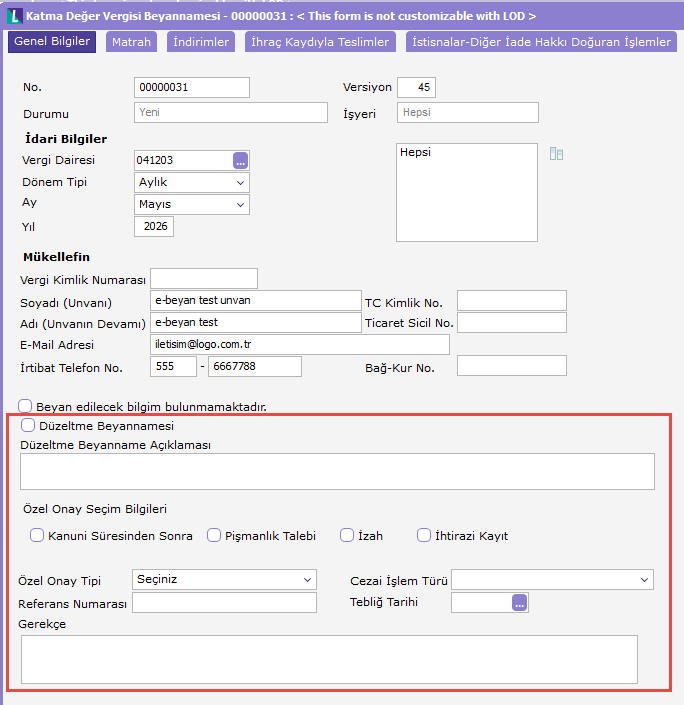
Beyanname kaydına yeni alanlar eklendi:
- Düzeltme Beyannamesi: İşaretlendiğinde açıklama alanı aktif olur ve açıklama servise gönderilir.
- Özel Onay seçenekleri: Kanuni Süresinden Sonra, Pişmanlık Talebi, İzah, İhtirazi Kayıt. Seçime göre ilgili ceza işlem türleri kullanılabilir.
- İzah seçildiğinde Referans Numarası ve Tebliğ Tarihi alanları açılır.
- İzah veya İhtirazi Kayıt seçildiğinde Gerekçe alanı açılır (en az 50, en fazla 500 karakter).
Özel onay kullanılan beyannamelerde Mükellef Grubu seçimi zorunludur.
7. JSON Formunu Düzenleme
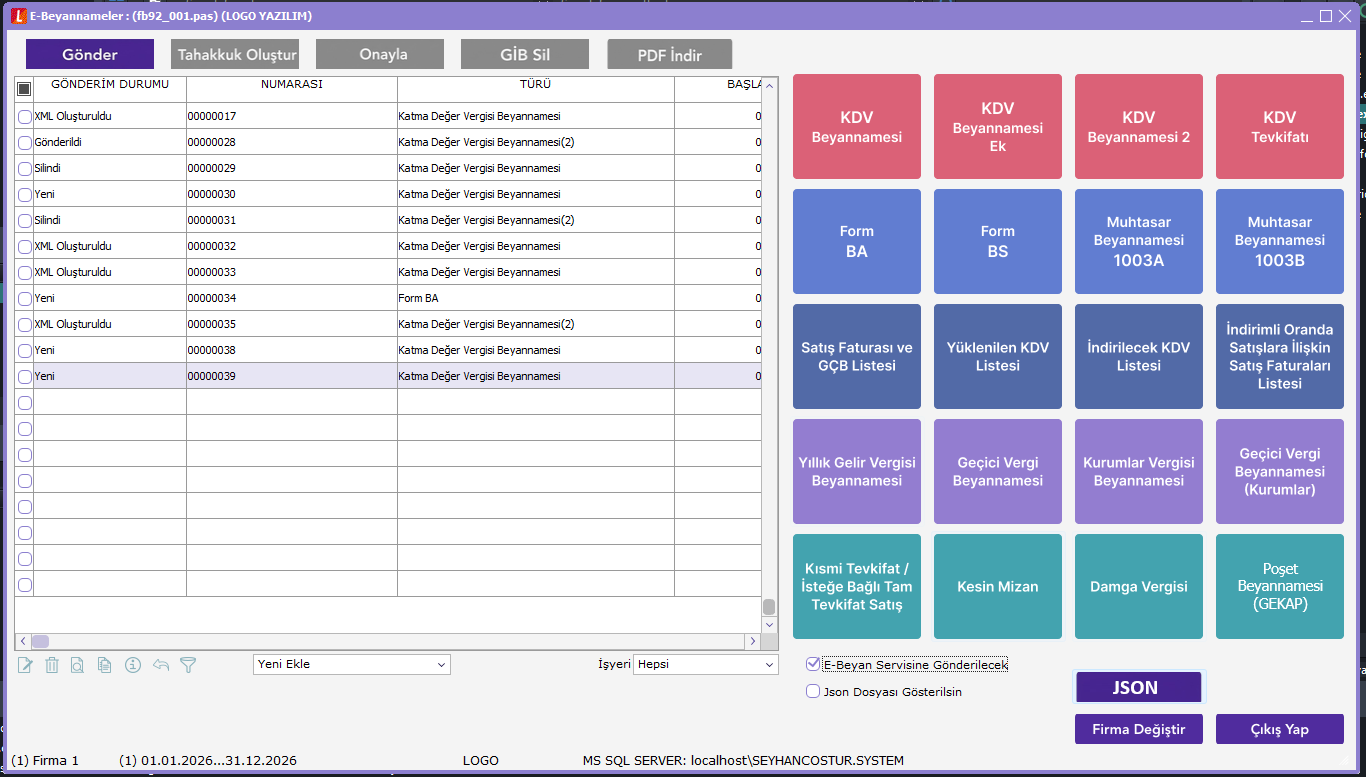
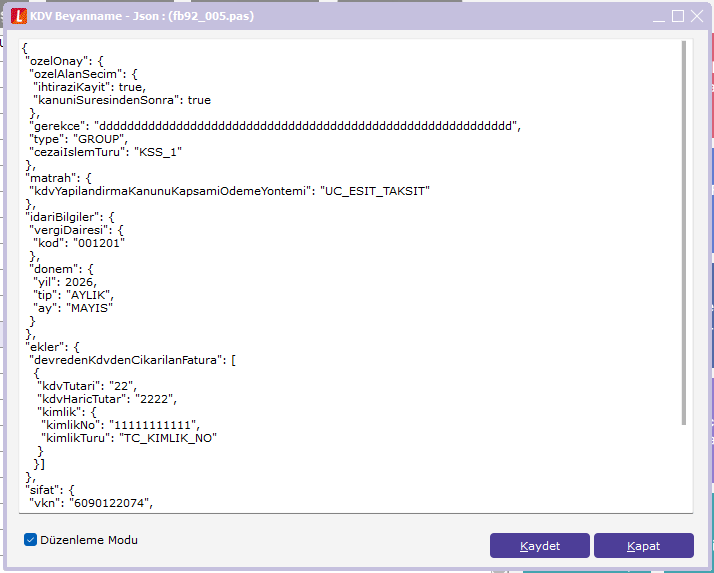
KDV1 ve KDV2 beyannamelerinin JSON içeriği, gönderilmeden önce “Json Dosyası Gösterilsin” seçeneği ve Düzenleme Modu ile kontrol edilip düzenlenebilir; servise son hali gönderilir.
8. Hata ve Uyarılar
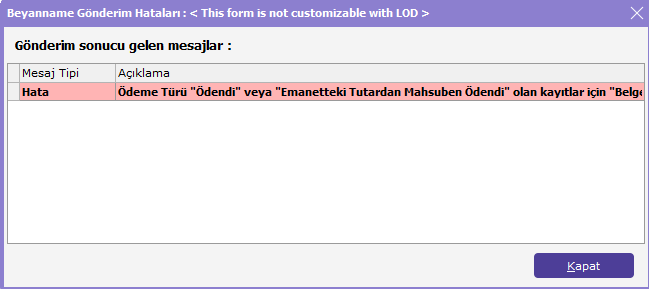
Servisten dönen tüm hata ve uyarılar Beyanname Gönderim Hataları ekranında listelenir. Düzeltmeleri yaptıktan sonra beyannameyi yeniden gönderin. Örneğin “Token uygun değil / bulunamadı” hatasında GİB Token bilgisini kontrol edin.
Gönderim, tahakkuk ve onay işlemleri servis yoğunluğuna göre uzun sürebilir; bu sırada programı kullanmaya devam edebilirsiniz.
KDV1 ve KDV2 e-Beyan İçin Önemli Notlar
- Gönderilmiş beyannamede değişiklik yapılamaz; önce GİB Sil işlemi yapılmalıdır.
- Durum takibi otomatiktir; KDV1 ve KDV2 e-Beyan süreçlerinde ayrıca sorgulama yapmanıza gerek yoktur.
Konuyla ilgili Logo’nun resmi dokümanına da göz atabilirsiniz: KDV1 ve KDV2 e-Beyanname Gönderim Süreçleri – Logo Dijital Danışman
Kurulum veya güncelleme konusunda desteğe ihtiyacınız olursa İdeanet destek ekibine ulaşabilirsiniz.
