
Logo üzerinde her e-Arşiv faturası iptal edilemez. İptal işlemi yalnızca karşı tarafa başarıyla gönderilmiş e-Arşiv faturaları için mümkündür. İptal iki aşamalı bir süreçtir: önce ticari sistemde fatura iptal edilir, ardından iptal bilgisinin karşı tarafa iletilmesi için yeniden gönderim yapılır. İkinci aşama atlanırsa iptal yalnızca sizin sisteminizde görünür, karşı tarafta geçerli olmaz.
1. Aşama: Faturanın iptali
- Satış faturaları listesinde, “Sunucuda imzalandı” durumunda olan ve başarıyla gönderilmiş faturayı bulun.
- Fatura üzerinde sağ tıklayıp İptal Et seçeneğini seçin.
- Ekrana gelen “Fatura iptal edilecektir” uyarısına Tamam deyin.
- Faturaya bağlı irsaliye varsa “Faturaya bağlı irsaliye iptal edilecektir” uyarısı gelir; burada da Tamam deyin.
- Açılan İptal ve Geri Al Açıklaması formunda iptal açıklamasını ve iptal tarihini girip onaylayın.
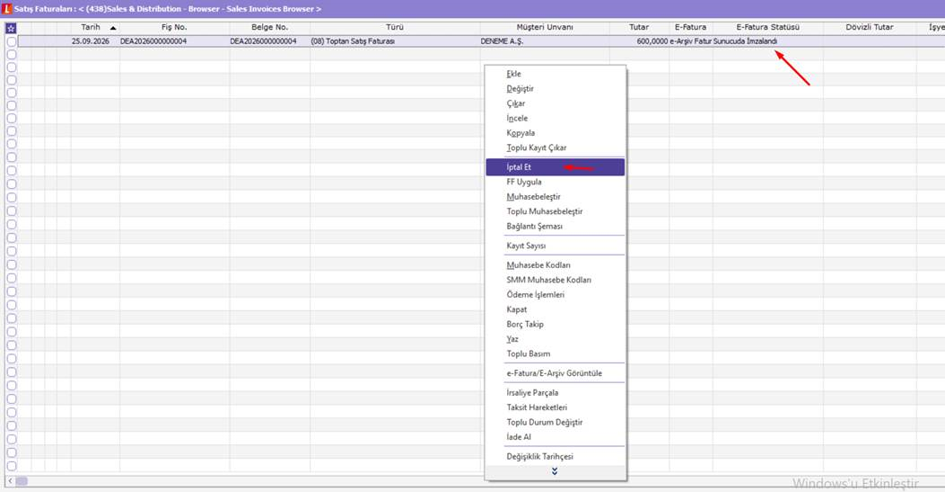
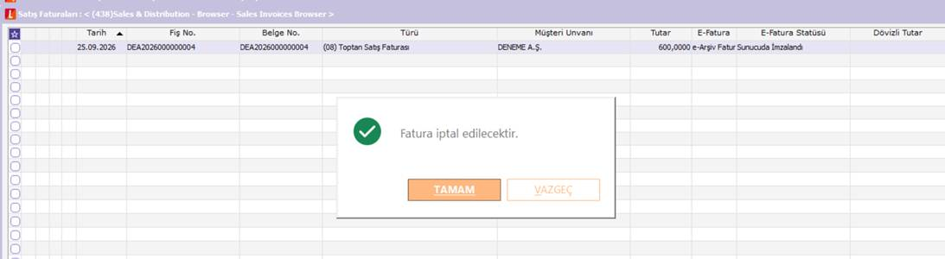
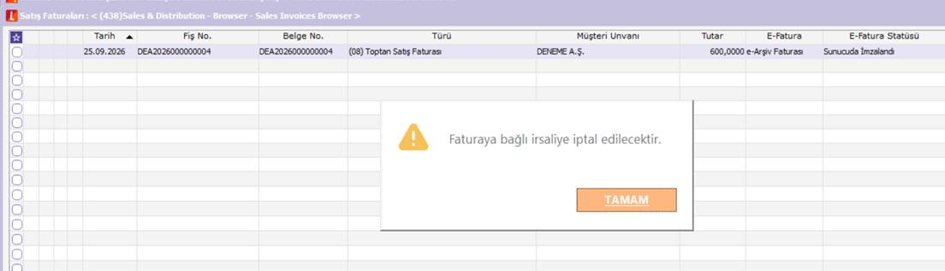
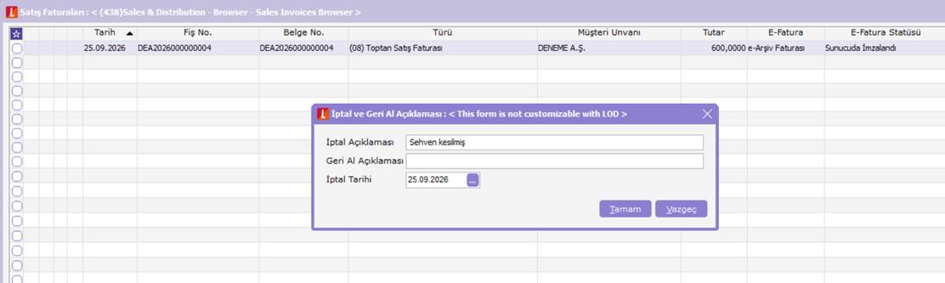
Bu adımlar tamamlandığında fatura iptale döner, satırın başında (İ) işareti belirir ve kayıt kırmızı renge döner.

Burada durmayın
Fatura şu an yalnızca kendi sisteminizde iptal edilmiş durumdadır. İptalin karşı tarafta da geçerli olması için ikinci aşamayı mutlaka tamamlayın.
2. Aşama: İptal edilmiş faturanın gönderimi
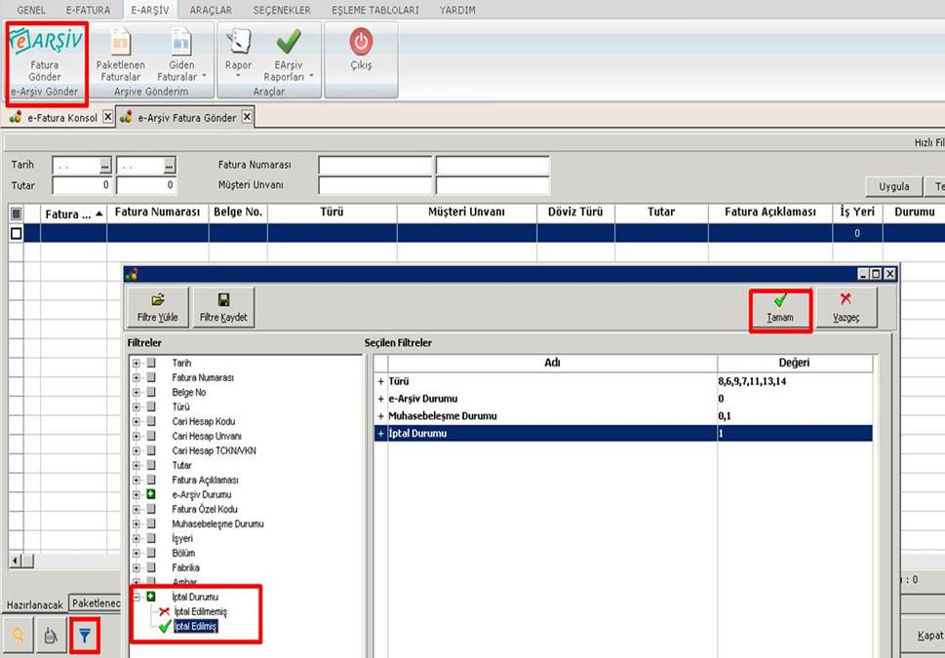
Logo Connect kullananlar için
- e-Arşiv Gönder ekranını açın.
- Filtrele seçeneğine girin.
- İptal Durumu filtresinde “İptal Edilmiş” seçeneğini işaretleyin.
- Listelenen iptal kayıtlarını seçin.
- Onayla → Paketle → Gönder adımlarıyla gönderimi tamamlayın.
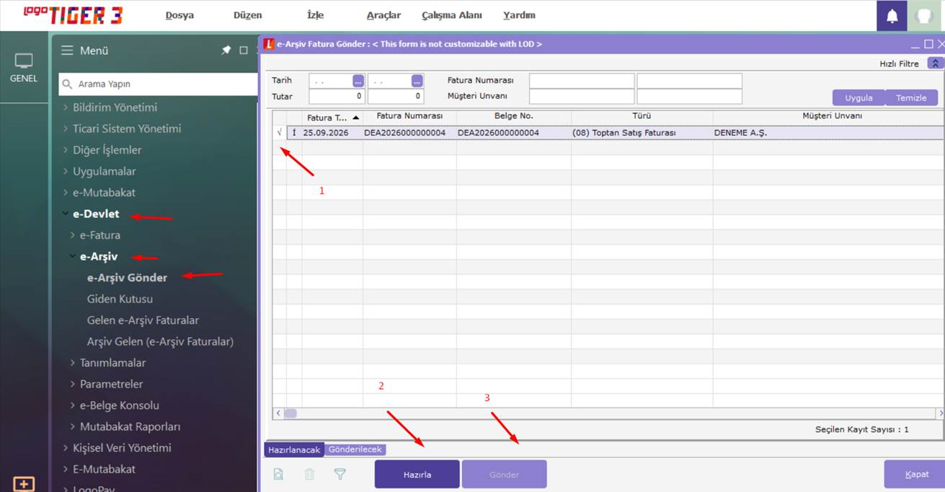
Cloud Connect e-Devlet modülü kullananlar için
- e-Devlet \ e-Arşiv \ e-Arşiv Gönder ekranını açın.
- İptal durumundaki kayıtları seçin.
- Hazırla → Gönder adımlarıyla gönderimi tamamlayın.
Gönderim sonrası kontrol
Gönderim sonrasında kaydın giden kutusundaki rengini kontrol edin. Kayıt kırmızı kalırsa gönderim başarısız olmuş demektir; renklerin anlamı için giden kutusu renk ve durum kodları yazımıza bakabilirsiniz.
Takıldığınız bir nokta mı var?
İdeanet destek ekibi Logo e-Dönüşüm çözümlerinde yaşadığınız sorunlarda yanınızda. Bize ulaşın ya da diğer e-Devlet destek dökümanlarımızı inceleyin.
