Skip to content
  • info@ideanet.com.tr
  • 0212 245 45 46
  • Anasayfa
  • Kurumsal
    • Hakkımızda
    • KVKK Aydınlatma Metni
  • Hizmetlerimiz
    • Erp Danışmanlığı
    • Analiz ve Raporlama
    • Muhasebe Sistemi Danışmanlığı
    • Bordrolama Hizmeti
    • Özel Yazılım Çözümlerimiz
    • Logo Entegrasyon Çözümlerimiz
  • Çözümler
    • ERP Çözümleri
      • Logo Edge T-Series
      • Logo Tiger 3 Enterprise
      • Logo Tiger Wings Enterprise
      • Logo Tiger 3
      • Logo Tiger Wings
    • Kobi
      • Logo Go Wings
    • E-devlet Ürünleri
      • Logo E-Fatura
      • Logo E-Defter
      • Logo E-Arşiv
      • Logo E-Mutabakat
    • İş Zekası ve Raporlama
      • Logo Mind İnsight
    • CRM
      • Logo CRM
    • İnsan Kaynakları
      • Logo Bordro Plus
    • Depo Yönetimi
      • Logo WMS
    • Logo Ürün Karşılaştırma
  • referanslar
  • Destek
    • Destek Dökümanları
    • Blog
  • İletişim

Destek

Logo’da Toplu Faturalama Nasıl Yapılır?

by: İdeanet Destek Ekibi In Logo Tiger ve Go Destek DökümanlarıTagged logo, Logo Destek, Logo Go 3, Logo Kullanım İpuçları, Logo Tiger 3

Logo’da Satış ve Satınalma modüllerinde bekleyen irsaliyeleri tek tek faturalamak yerine toplu faturalayabilirsiniz. İki ayrı yöntem var; hangisini seçeceğiniz, her faturayı tek tek görmek isteyip istemediğinize göre değişiyor.

1. Yöntem: İrsaliye ekranından faturalama

  1. Satış irsaliyeleri ekranında faturalanmamış irsaliyeleri sol taraftan işaretleyin ya da klavyeden CTRL+A ile tümünü seçin.
  2. Seçim üzerinde sağ tıklayıp Faturala seçeneğine tıklayın.
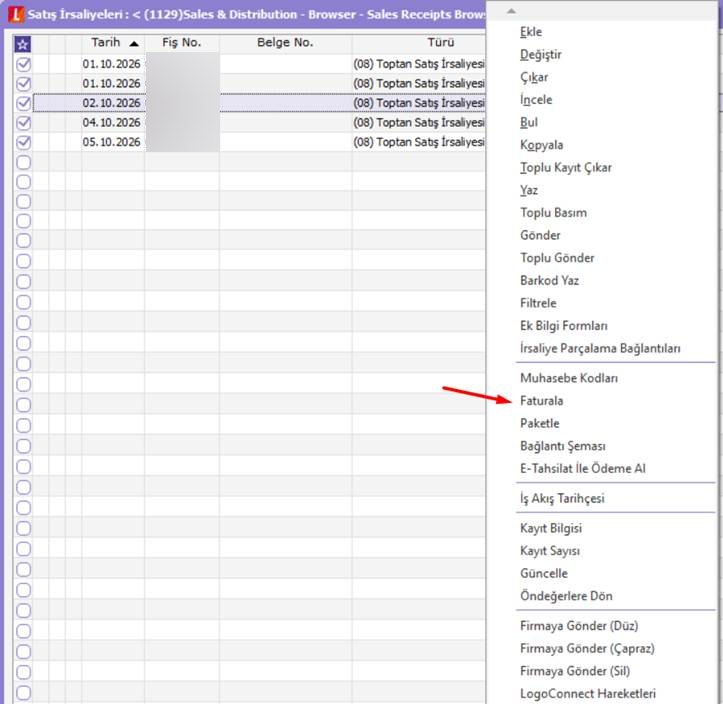
Logo satış irsaliyeleri ekranında toplu Faturala seçeneği
Seçili irsaliyeler üzerinde sağ tuş menüsündeki Faturala seçeneği

Kaydederken Sorgula filtresi

Filtre ekranındaki Kaydederken Sorgula seçeneği sürecin nasıl ilerleyeceğini belirler:

  • Evet: Her irsaliye için fatura ekranı sırayla açılır; Kaydet butonuna basarak ilerlersiniz.
  • Hayır: Fatura ekranı hiç açılmadan faturalama doğrudan tamamlanır.
Logo toplu faturalama Kaydederken Sorgula filtresi
Toplu faturalama filtre ekranında Kaydederken Sorgula seçeneği

Kaydetmeden Devam dediğinizde ise ekrandaki fatura kaydedilmeden bir sonraki fatura gelir.
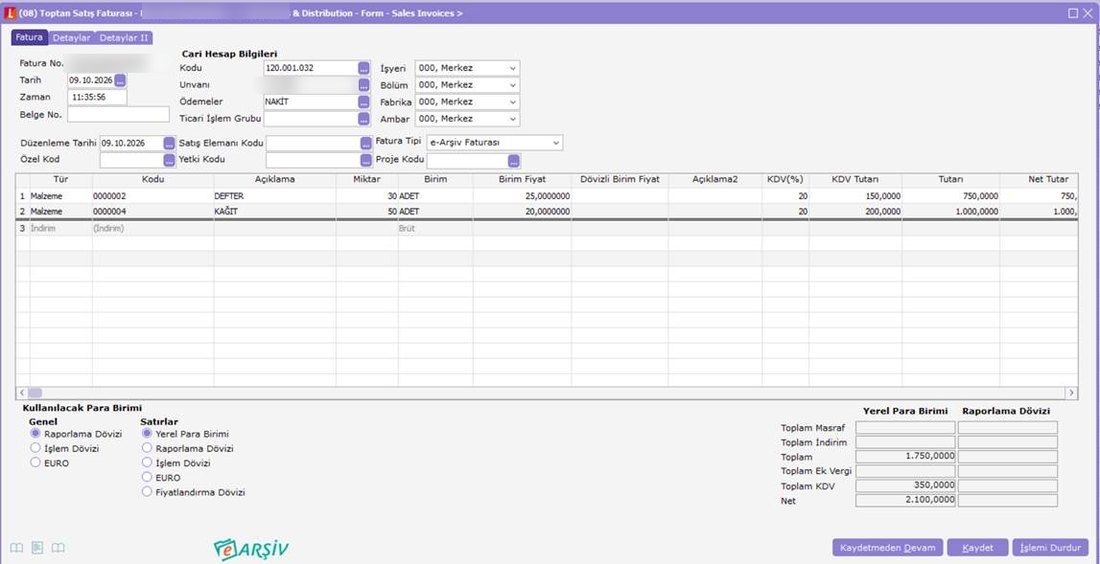
Logo faturalama ekranında Kaydetmeden Devam seçeneği
Fatura ekranındaki Kaydetmeden Devam, Kaydet ve İşlemi Durdur butonları
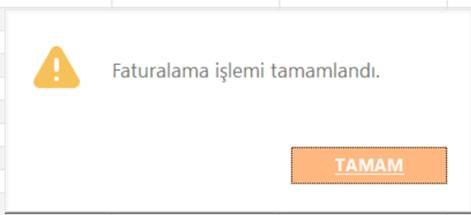
Logo faturalama işlemi tamamlandı uyarısı
Faturalama işlemi tamamlandı uyarısı

İşlem bittiğinde kaydedilen irsaliyelerin sol tarafında faturalandığını gösteren F işareti belirir. Kaydetmeden devam edilen irsaliyeler ise açıkta bekler.
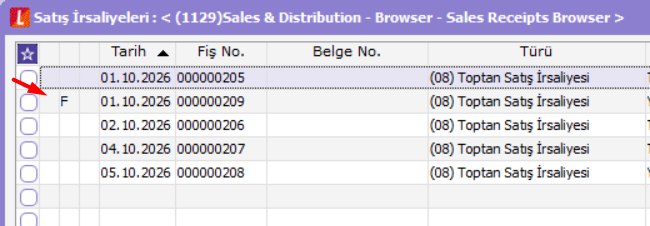
Logo satış irsaliyelerinde faturalandı F işareti
Faturalanan irsaliyelerde F işareti

2. Yöntem: Toplu Faturalama menüsü

Menü yolu ürün grubuna göre şöyledir:

  • Satış ve Dağıtım \ İşlemler \ Toplu Faturalama
  • Satınalma \ İşlemler \ Toplu Faturalama

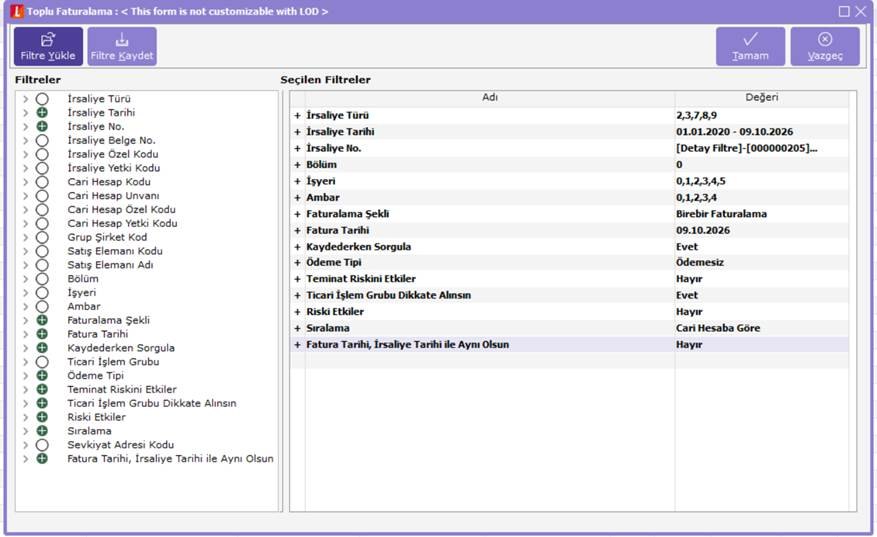
Bu ekrandaki Fatura Tarihi, İrsaliye Tarihi ile Aynı Olsun parametresi fatura tarihini belirler:

  • Evet: Fatura tarihi, irsaliyenin kendi tarihine göre oluşur.
  • Hayır: Tüm irsaliyeler günün tarihiyle faturalanır.
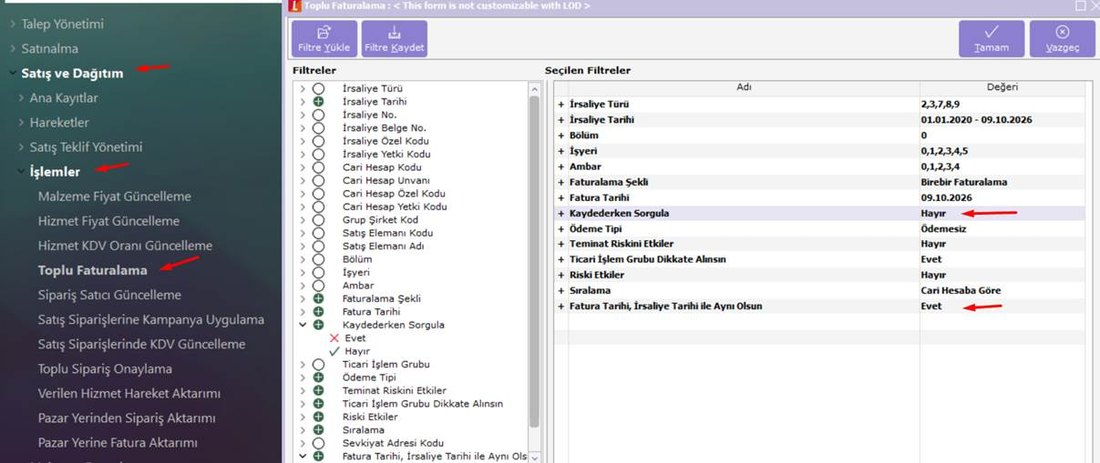
Logo Toplu Faturalama menüsü ve filtre ekranı
Toplu Faturalama menüsü ve seçilen filtreler
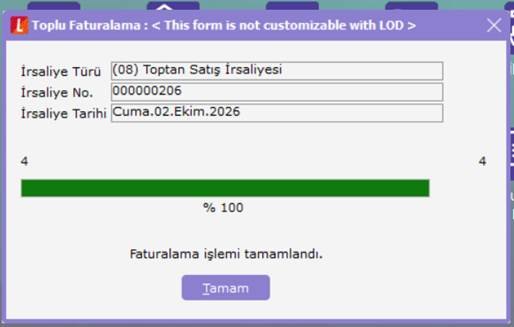
Logo toplu faturalama ilerleme ekranı
Toplu faturalama ilerleme ekranı

Sonucu kontrol etme

İşlem sonrası satış irsaliyeleri ekranına döndüğünüzde açıktaki tüm irsaliyelerde F işaretini görürsünüz. İrsaliye üzerinde sağ tıklayıp Bağlantı Şeması seçeneğiyle irsaliyeye bağlı tüm hareketleri ve fatura tarihlerinin aynı olduğunu görüntüleyebilirsiniz.
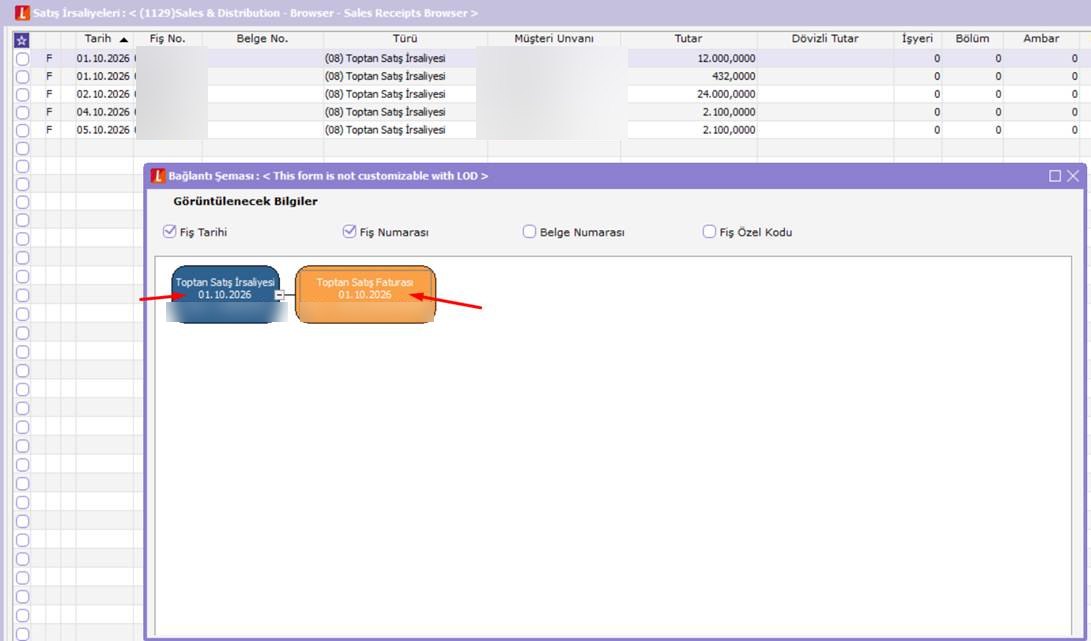
Logo irsaliye bağlantı şeması
İrsaliye ve faturanın birlikte göründüğü bağlantı şeması

Hangi yöntemi seçmeli?

Faturaları tek tek görüp kontrol etmek istiyorsanız 1. yöntemi Kaydederken Sorgula: Evet ile kullanın. Çok sayıda irsaliyeyi hızlıca kapatmak istiyorsanız 2. yöntem daha pratiktir.

Takıldığınız bir nokta mı var?

İdeanet destek ekibi Logo ürünlerinde yaşadığınız sorunlarda yanınızda. Bize ulaşın ya da diğer Logo destek dökümanlarımızı inceleyin.

Adımlar işe yaramadı mı?15 dakikada bir Logo uzmanıyla birlikte bakalım. Online, ücretsiz.
Share :

Post navigation

Logo’da İhracat Faturası Nasıl Muhasebeleştirilir?
Logo’da “Gerçek Durumundaki e-Faturalar Değiştirilemez” Uyarısı ve Çözümü
İdeanet Destek Ekibi

Kategoriler

  • Logo Bordro Plus ve İnsan Kaynakları Destek Dökümanları
  • Logo Tiger ve Go Destek Dökümanları
  • Logo Ürün Duyuruları
  • Logo-E-Devlet Çözümleri Destek Dökümanları
  • Sektör Haberleri

Tag

Bordro Danışmanlığı Cari Hesap Cloud Connect Dijital Dönüşüm E-Arşiv E-Defter e-Dönüşüm E-Fatura e-Fatura durum kodları E-Logo E-Logo Özel Entegratör E-İrsaliye ERP excel-logo bağlantısı excel - sql bağlantısı Genel Muhasebe GİB Kontör Dağıtımı Kur Farkı Kısa Çalışma Ödeneği logo Logo Bordro Plus Logo Cloud Logo Connect Logo Destek Logo Edge Logo Enterprise Membership Logo Go 3 Logo Günlük Döviz Kurları Logo Kullanım İpuçları Logo Kur Güncelleme Logo kurulum Logo Lem Lisansı Logo Lisans Yenileme Logo Tiger 3 Logo Tiger 3 Enterprise Logo Tiger Nasıl Kurulur? Logo Versiyon Yenileme Logo Yazılım Muhasebe Hesap Planı Puantaj Hesaplama Rapor Stok Yönetimi Tiger 3 Tiger 3 Kurulum

Son Yazılar

  • Logo Connect ve Entegratörlük Portalında Harici Yollardan İptal
  • Logo’da KKEG Tanımlamaları ve Fatura Girişi
  • Logo’da Yevmiye Madde Numaralama ve lineNumber Hatasının Çözümü
  • Logo Connect’ten Gelen Faturayı Satınalma Siparişiyle İlişkilendirme
  • Logo’da yatırım Teşvik belgesi kapsamında E-fatura uygulamaları
  • Logo’da Fişlerde Onaylama ve Toplu Onaylama Nasıl Yapılır?
  • Logo’da “Gerçek Durumundaki e-Faturalar Değiştirilemez” Uyarısı ve Çözümü
  • Logo’da Toplu Faturalama Nasıl Yapılır?
  • Logo’da İhracat Faturası Nasıl Muhasebeleştirilir?
  • Logo’da Şifre Nasıl Değiştirilir?
  • Logo Edge’de yapay zekâ ile raporlama nasıl yapılır? Rapor Asistanı ne işe yarar?
  • Logo Rapor üretici de kullanıcı yetkilendirme
  • Logo’ya TCMB Günlük Döviz Kurları Nasıl Aktarılır?
  • Logo’da Toplu e-Fatura Mükellef Kontrolü Nasıl Yapılır?
  • Logo’da Cari Hesap Adres Girişi: Serbest Giriş Parametresi Ne İşe Yarar?
  • Logo’da Yeni Vergi Dairesi Nasıl Eklenir? Sistem İşletmeni Adımları
  • Logo Tiger ve Go’da Klavye Kısayolları: İşinizi Hızlandıran Tuş Kombinasyonları
  • Logo’da Hesaplar Arası Aktarım: Muhasebe Hareketleri Başka Hesaba Nasıl Taşınır?
  • Logo Negatife Düşen Stokların Takibi: Malzeme Negatif Seviye Listesi Raporu
  • Logo Bordro Plus Aylık Prim ve Hizmet Belgesi Filtreleme Detayları
  • Logo’dan Yeni Nesil Çözüm Ailesi: Cloud, Edge ve Base İşletmelere Neler Sunuyor?
  • Market ve Perakende İşletmeleri İçin Doğru Muhasebe Yazılımı Nasıl Seçilir?
  • Logo’da e-Arşiv Faturası Nasıl İptal Edilir?
  • Logo e-Fatura Giden Kutusundaki Renkler ve Durum Kodları Ne Anlama Gelir?
  • e-Fatura ve e-İrsaliye Hatalı Gönderimler Nasıl Yeniden Gönderilir?
Destek Ekibimiz Yardıma Hazır
En uygun fiyatlandırma, ürün seçimi ve teknik konularda hizmetinizdeyiz
ideanet logo

Site Linkleri

  • Hakkımızda
  • Logo Tiger Wings
  • Muhasebe Sistemi Danışmanlığı
  • Logo Go Wings
  • Erp Danışmanlığı
  • Analiz ve Raporlama
  • Logo Tiger 3

İletişim

  • Ideanet Bilişim Eğitim Danışmanlık Ltd. Şti.
  • Merkez Ofis
    Fahri Gizden Sokak No:1/5, Gayrettepe Beşiktaş / İstanbul
    Telefon: +90212 2454546
    Email: info@ideanet.com.tr
  • Sivas Ar-Ge Ofisi
    Yenişehir Mah. Kardeşler Cad. 7/2 Z13, Merkez / Sivas
    Email: arge@ideanet.com.tr
© 2026 Ideanet Bilişim - Tüm Hakları Saklıdır.
Logo sorunu mu? 15 dk ücretsiz görüşme

WhatsApp'tan Yaz